Meine Bildschirmauflösung? Warum die Antwort lügt
Frag eine Website nach deiner Bildschirmauflösung, und sie antwortet vielleicht mit einer Zahl, die nirgends auf dem Karton deines Laptops steht. Ein 4K-Gerät, das 1536x864 meldet, ist kein Bug – es ist Skalierung, die ihren Job macht. Dein Screen hat tatsächlich drei verschiedene 'Auflösungen', und jede ist aus einem anderen Grund wichtig.
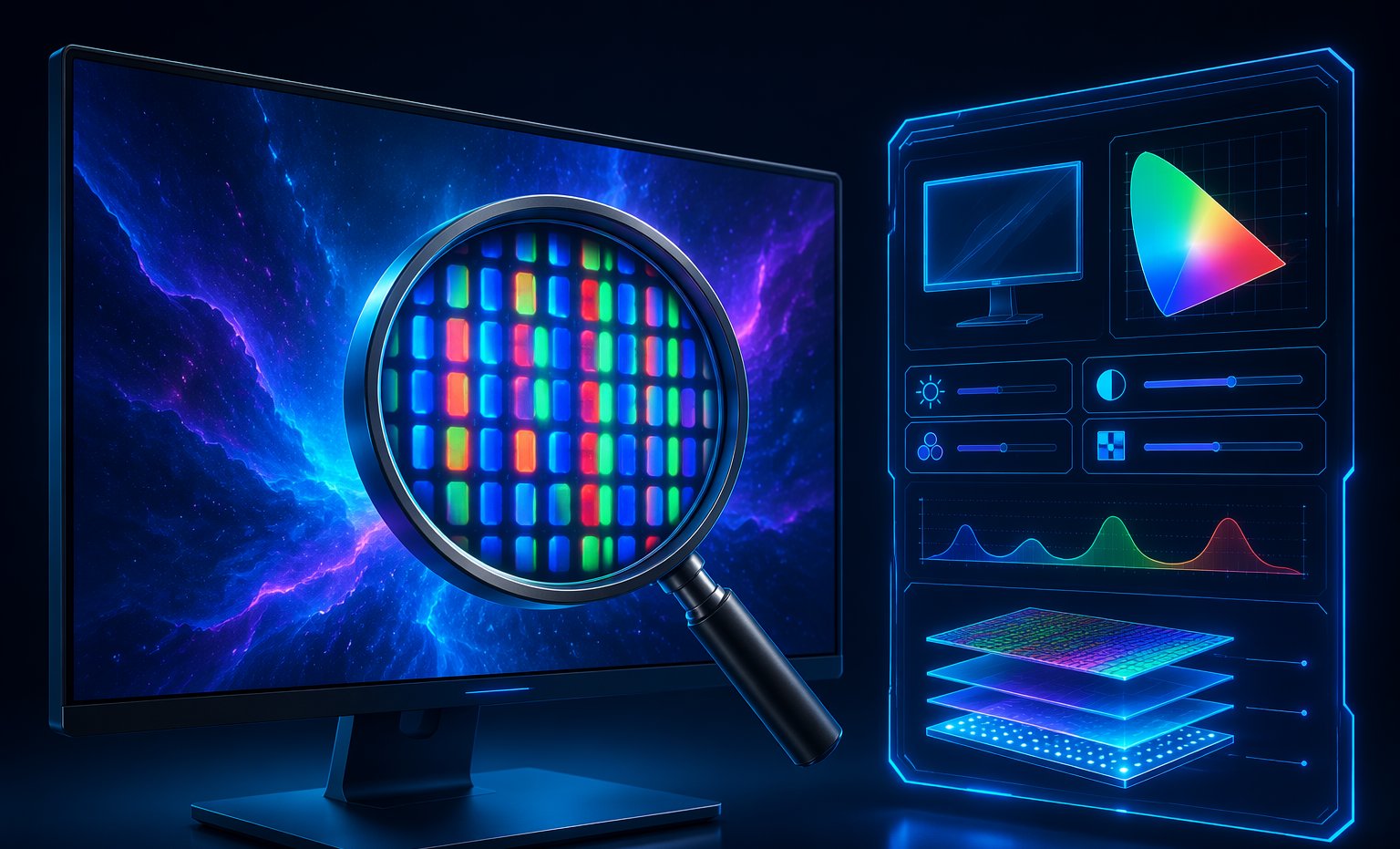
Drei Zahlen, ein Screen
Wenn Leute 'Auflösung' sagen, werfen sie drei verschiedene Messgrößen zusammen:
- Screen-Größe – der Koordinatenraum des Displays, wie das Betriebssystem ihn präsentiert, in CSS-Pixeln, nach angewendeter Skalierung.
- Viewport – der Teil dieses Raums, den dein Browserfenster gerade tatsächlich einnimmt. Änderst du die Fenstergröße, ändert sich diese Zahl; die anderen nicht.
- Physische Pixel – die echten Leuchtpunkte auf dem Panel. Die Zahl auf dem Karton: 1920x1080, 3840x2160 und so weiter.
Alle drei kannst du live sehen – plus Ausrichtung, Farbtiefe und einen Fullscreen-Vergleich – in unserem Screen Resolution Test. Ändere die Größe des Browserfensters, während er läuft, und sieh zu, wie sich die Viewport-Zahl bewegt, während der Screen-Wert stehen bleibt. Dieses eine Experiment lehrt das ganze Konzept.
Also, welche ist 'deine Auflösung'? Beim Monitorkauf: physische Pixel. Für Webdesign und das, was Websites sehen: Screen-Größe in CSS-Pixeln. Dafür, ob ein Videocall-Fenster neben deine Notizen passt: Viewport. Es sind alles ehrliche Antworten auf unterschiedliche Fragen.
Warum dein 4K-Laptop 1536x864 meldet
Hier ist das Rätsel, das Leute zu Google treibt. Ein 14-Zoll-Laptop mit einem 3840x2400-Panel meldet jeder Website eine Screen-Größe von 1536x864. Hat dich der Verkäufer betrogen? Nein – der Laptop läuft mit 250 % Display-Skalierung, der Windows-Standardempfehlung auf hochauflösenden Laptop-Screens.
Die Mathematik: Teile die physische Auflösung durch den Skalierungsfaktor. 3840 ÷ 2,5 = 1536. Das OS tut so, als wäre der Screen 1536 CSS-Pixel breit, damit Buttons und Text eine lesbare physische Größe behalten, und malt dann jedes CSS-Pixel mit 2,5x2,5 physischen Pixeln gestochen scharfer Details. Du bekommst die Schärfe von 4K mit der Bedienbarkeit einer viel niedrigeren Auflösung.
Derselbe Trick ist 2026 überall: Ein 27-Zoll-4K-Monitor bei 150 % Skalierung meldet 2560x1440. Ein Phone mit einem 1170x2532-Panel meldet 390x844. Die gemeldete Zahl ist der logische Screen, nicht der physische – und Websites sehen fast immer den logischen.
Device Pixel Ratio, mit Kaffee erklärt
Die Device Pixel Ratio (DPR) ist die Brücke zwischen den beiden Welten. Sie beantwortet eine Frage: Wie viele physische Pixel nutzt das Display, um ein CSS-Pixel zu zeichnen? DPR 1 heißt eins zu eins – die alte Welt der Standard-Monitore. DPR 2 heißt, jedes CSS-Pixel ist ein 2x2-Block aus vier physischen Pixeln – das, was Apple als 'Retina' gebrandet hat.
Moderne Geräte treiben das weiter. Flaggschiff-Phones laufen mit DPR 3 oder höher – ein CSS-Pixel, von neun physischen gestützt. Der auf 250 % skalierte Laptop sitzt bei DPR 2,5. Deshalb sieht Text auf einem Phone unmöglich glatt aus: Der Browser zeichnet Buchstaben mit weit mehr Pixeln, als das CSS-Layout ahnt.
Das erklärt auch das klassische Screenshot-Rätsel. Du machst einen Screenshot einer Seite, die auf deinen 1536x864-Screen 'passt', und das PNG kommt mit 3840 Pixeln Breite raus. Screenshots erfassen physische Pixel, keine CSS-Pixel – das Bild ist also deine CSS-Breite multipliziert mit dem DPR. Deine Auflösung hat sich nicht geändert; dein Maßstab schon.
Die Auflösungen, auf denen wirklich gezockt wird
Die physische Auflösung ist immer noch die, die Geld und Frames kostet. Jede Stufe nach oben multipliziert die Pixelzahl, die deine GPU pro Frame schieben muss:
| Auflösung | Pixel | vs. 1080p | GPU-Anspruch |
|---|---|---|---|
| 1920x1080 (1080p) | 2,1 Mio. | 1,0x | Einsteigerkarten stemmen Esports-Titel locker |
| 2560x1440 (1440p) | 3,7 Mio. | 1,8x | Mittelklasse-GPU-Territorium; der Sweetspot 2026 |
| 3440x1440 (Ultrawide) | 5,0 Mio. | 2,4x | Obere Mittelklasse; Immersionssteuer inklusive |
| 3840x2160 (4K) | 8,3 Mio. | 4,0x | Flaggschiff-GPU für hohe Refresh Rates |
Trotz eines Jahrzehnts 4K-Marketing zeigt die Steam Hardware Survey konstant 1080p als häufigste Gaming-Auflösung, mit 1440p stetig auf Platz zwei kletternd. Der Grund ist simpel: Competitive-Spieler tauschen Pixel gegen Frame Rate. Ein 1080p-Bild mit 240 Hz gewinnt mehr Fights als ein 4K-Bild mit 60 Hz – ein Thema, zu dem wir in den Reaktionszeit-Benchmarks zurückkommen.
Wenn du entscheidest, wohin das Geld geht: Auflösung und Refresh Rate konkurrieren um dasselbe Budget. Unsere Monitor-Test-Checkliste führt dich durch die Verifizierung beider, sobald das neue Panel da ist.
Warum Streamer und Phones so seltsame Zahlen melden
Fällt dir auf, dass ein Streamer-Overlay manchmal ein Canvas von 1536x864 oder 1600x900 zeigt? Das ist meist ein skalierter 4K- oder 1440p-Desktop oder ein bewusster Downscale, damit der Stream schneller rendert und Text auf Phone-Screens lesbar bleibt. Die 'krummen' Zahlen sind einfach physische Auflösungen geteilt durch Skalierungsfaktoren.
Phones sind der Extremfall. Ein iPhone mit einem physischen 1179x2556-Panel meldet bei DPR 3 einen CSS-Screen von 393x852 – eine Zahl, die wie ein Tippfehler aussieht, bis du sie mit drei multiplizierst. Android-Flaggschiffe machen dasselbe mit DPRs wie 2,625 oder 3,5 – deshalb sind mobile Screen-Statistiken voller Werte wie 412x915.
Tablets, Foldables und 120-Hz-Handheld-Konsolen spielen 2026 alle dasselbe Spiel: große physische Panels, bescheidene logische Screens, ein DPR, der dazwischen übersetzt.
Wie Websites diese Zahlen tatsächlich nutzen
Responsive Design läuft auf CSS-Pixeln, nicht auf physischen. Wenn eine Site vom Desktop- ins Mobile-Layout wechselt, prüft sie, ob dein Viewport einen Breakpoint kreuzt – typischerweise irgendwo bei 768 oder 1024 CSS-Pixeln Breite. Dein Phone meldet 390 CSS-Pixel, bekommt also das Mobile-Layout – obwohl sein Panel mehr physische Pixel hat als manche Laptops.
Deshalb ändert auch Browser-Zoom Layouts. Zoomen auf 125 % fügt keine Pixel hinzu; es bläht das CSS-Pixel auf und schrumpft die CSS-Breite deines Viewports. Zoom weit genug auf einem Desktop, und Sites servieren dir das Tablet-Layout – ein Partytrick, der alle beim ersten Mal verwirrt.
Für alle, die eine Site bauen oder debuggen: Die Live-Viewport-Anzeige im Screen Resolution Test – sie aktualisiert sich beim Resize – ist schneller, als nur für einen Breakpoint die DevTools zu öffnen.
Wann höhere Auflösung wirklich schadet
Mehr Pixel sind nicht gratis. Vier Kosten, die du kennen solltest, bevor du der größten Zahl hinterherjagst:
- Frame Rate: 4K ist exakt das Vierfache der Pixel von 1080p. Rechne mit grob der halben FPS derselben GPU – oder schlimmer – bei gleichen Einstellungen.
- Winzige UI: Fahr 4K bei 100 % Skalierung auf einem 27-Zoll-Screen und freu dich auf 9-Punkt-Text zum Anstrengen. Fixst du es mit Skalierung, bist du ohnehin zurück bei logischen 1440p.
- Akku: High-DPI-Panels und die GPU-Arbeit, sie zu füttern, kosten echte Akkulaufzeit bei Laptops und Phones – ein Grund, warum viele Phones inzwischen mit niedrigeren Standard-Render-Modi ausgeliefert werden.
- Skalierungs-Artefakte: Ältere Apps, die DPI-Skalierung ignorieren, rendern auf High-DPI-Screens unscharf – was schlechter aussehen kann als ein simples 1080p-Panel.
Die praktische Erkenntnis: Pass die Auflösung an Screen-Größe und Sitzabstand an, die Skalierung an deine Augen – und lass den DPR im Hintergrund still seine Arbeit machen.
Fazit
Dein Screen hat drei Auflösungen, und alle sind 'korrekt': die physischen Pixel auf dem Panel, der CSS-Koordinatenraum nach Skalierung und der Viewport, den dein Browserfenster einnimmt. Wenn eine Website auf deinem 4K-Gerät 1536x864 meldet, ist nichts kaputt – das ist 150-%-Skalierung, die exakt das tut, was sie soll. Prüfe alle drei Live-Werte, multipliziere die CSS-Zahl mit dem DPR als Realitätscheck fürs Panel, und gib dein Upgrade-Budget für die Auflösung aus, die deine GPU und deine Augen wirklich nutzen können.
Bereit, deine eigene Hardware zu testen?
Bildschirmauflösungs-TestHäufige Fragen
Welche Bildschirmauflösung habe ich?
Die schnellste Antwort: Öffne den Screen Resolution Test und lies die Live-Werte ab. Unter Windows kannst du auch unter Einstellungen → System → Anzeige die physische Auflösung und den Skalierungsprozentsatz nachsehen. Denk dran: Websites sehen deine CSS- (skalierte) Auflösung, die oft niedriger liegt als die physische Pixelzahl des Panels.
Warum zeigt mein 4K-Monitor 2560x1440?
Weil er mit 150 % Display-Skalierung läuft. Das OS teilt das physische 3840x2160-Panel durch 1,5, gibt Anwendungen also einen logischen 2560x1440-Arbeitsraum – und rendert Text und Bilder trotzdem mit allen 8,3 Millionen physischen Pixeln. Es ist Schärfe plus Lesbarkeit, kein Fehler.
Was ist die Device Pixel Ratio?
Die Device Pixel Ratio (DPR) gibt an, wie viele physische Pixel ein Screen nutzt, um ein CSS-Pixel zu zeichnen. DPR 1 ist eins zu eins, DPR 2 heißt ein 2x2-Block physischer Pixel pro CSS-Pixel (Apples 'Retina'), und Phones laufen oft mit DPR 3 oder höher. Multipliziere deine CSS-Screen-Größe mit dem DPR, um die physische Panel-Auflösung zu schätzen.
Warum ist mein Screenshot größer als meine Bildschirmauflösung?
Screenshots erfassen physische Pixel, während deine 'Bildschirmauflösung', wie sie Apps gemeldet wird, in CSS-Pixeln angegeben ist. Auf einem DPR-2,5-Laptop erzeugt ein Fullscreen-Screenshot eines logischen 1536x864-Screens ein 3840x2160-Bild. Der Screenshot ist genauer als die Einstellung.
Ist 1440p besser als 1080p fürs Gaming?
Für die Bildschärfe ja – 1440p packt 78 % mehr Pixel und sieht auf 27-Zoll-Screens spürbar schärfer aus. Für Competitive-Spiel lautet die ehrliche Antwort 'kommt auf deine GPU an': Wenn dir der Rückfall auf 1080p eine deutlich höhere, stabilere Frame Rate kauft, nehmen viele Spieler die Frames. Der Sweetspot 2026 für die meisten Mittelklasse-PCs ist 1440p bei 144-165 Hz.